
Как делать скриншоты ошибок

Сделайте снимок экрана с ошибкой, чтобы программист быстрее решил проблему.

Скриншот для отправки ошибки в 1С

Как сделать скриншот

В базе 1C

Чтобы создать скриншот в 1С, выполните следующие шаги:

  1. Запустите 1C

    Откройте программу 1C, в которой требуется сделать снимок экрана

  2. Откройте нужный раздел

    Перейдите в то окно, форму или отчет, который необходимо запечатлеть.

  3. Сделайте скриншот

    Нажмите клавишу Print Screen (может обозначаться как PrtSc, PrtScn или аналогично).

  4. Откройте графический редактор

    Запустите программу для работы с изображениями (например, Paint, Photoshop или другой редактор).

  5. Вставьте скриншот

    Создайте новый файл в редакторе и вставьте изображение с буфера обмена (Ctrl + V или через меню "Вставить").

  6. Сохраните файл

    Выберите подходящий формат (JPG, PNG и др.) и сохраните скриншот через меню "Файл" → "Сохранить как".
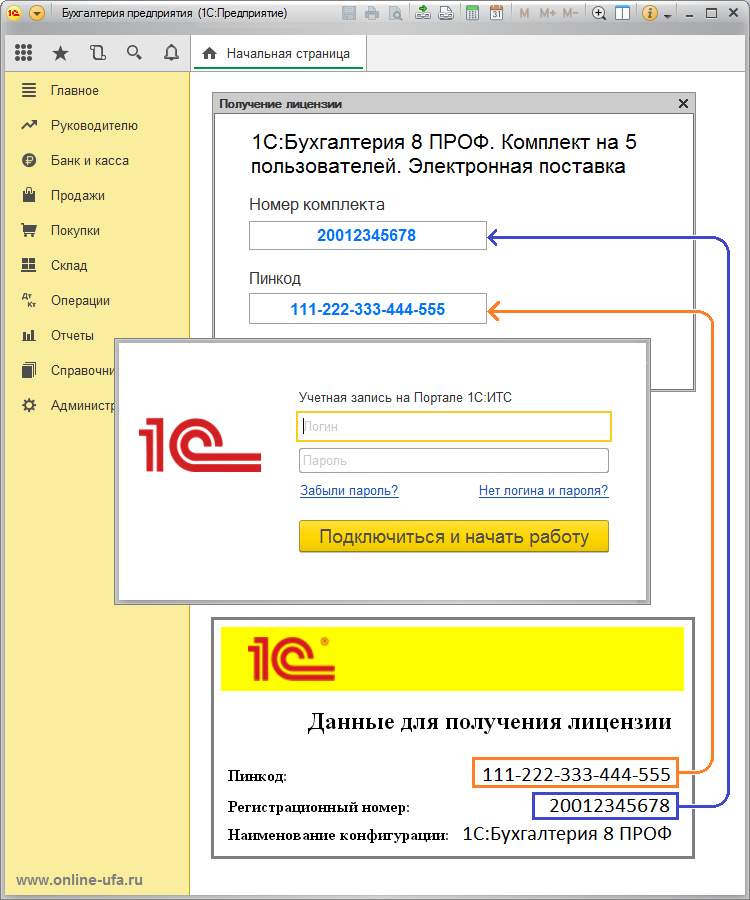
Как сделать скриншот в базе 1C

В программе 1C

Для создания скриншота в программе 1С необходимо:

  1. Запустите 1C

    Откройте программу 1C, в которой требуется сделать снимок экрана

  2. Выберите нужный раздел

    Перейдите в то окно, форму или отчет, который необходимо запечатлеть.

  3. Сделайте снимок экрана

    Нажмите клавишу Print Screen (может обозначаться как PrtSc, PrtScn или аналогично).

  4. Запустите графический редактор

    Запустите программу для работы с изображениями (например, Paint, Photoshop или другой редактор).

  5. Вставьте изображение

    Создайте новый файл в редакторе и вставьте изображение с буфера обмена (Ctrl + V или через меню "Вставить").

  6. Экспортируйте файл

    Сохраните полученное изображение в требуемом формате через меню "Файл" → "Сохранить как".
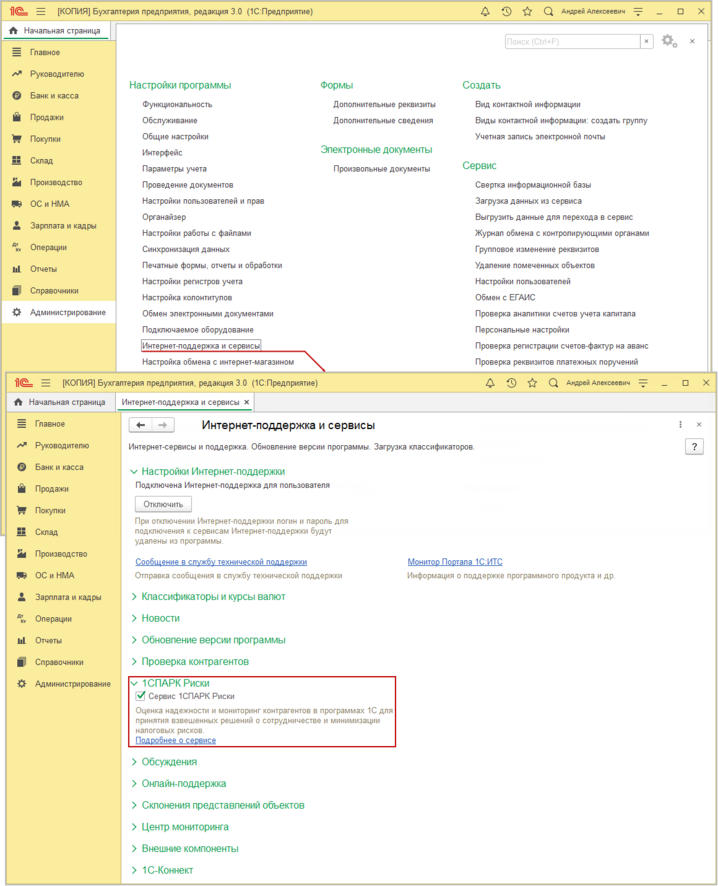
Как сделать скриншот в программе 1C

Как сохранить скриншот

В базе 1C

  • Использование встроенной функции 1С

    1. Примените метод "Загрузить - Рисунок" для сохранения скриншота в базу данных.
    2. Создайте переменную типа "Рисунок".
    3. Вызовите метод: ЗагрузитьРисунок(переменнаяРисунок).
    4. Скриншот будет автоматически сохранён в базе данных.
  • Применение OLE-объекта

    1. Откройте нужную форму или отчёт в 1С.
    2. Вставьте OLE-объект командой: ВставитьОбъект("Paint.Picture").
    3. В открывшемся Paint создайте или вставьте скриншот.
    4. Сохраните изменения - изображение запишется в базу данных.
  • Сторонние программы для скриншотов

    1. Используйте специализированные приложения (Snagit, Greenshot и др.)
    2. Создайте снимок экрана с их помощью
    3. Сохраните изображение на компьютер
    4. Импортируйте файл в базу данных 1С.

В программе 1C

  • Стандартные инструменты ОС

    Используйте комбинации клавиш в Windows:

    • Print Screen — весь экран
    • Alt + Print Screen — активное окно

    Вставьте изображение в графический редактор и сохраните в нужном формате.

  • Возможности 1С

    В 1С доступны:

    • Функция "Захват экрана" в меню "Вид"
    • Автоматическое создание снимков по расписанию
    • После захвата откроется диалог выбора пути сохранения.
  • Специализированный софт

    Для расширенного функционала:

    • Snagit, Lightshot — настройка качества/формата
    • Инструменты с аннотациями и автоматической публикацией
    • Утилиты для пакетной обработки

    Для разовых задач — средства ОС, для профессиональной работы — сторонние приложения.

Часто задаваемые вопросы

  • Используйте Paint, Snagit или Lightshot, чтобы:

    • добавить стрелки, рамки или текст (например, выделить место ошибки);
    • размыть конфиденциальные данные (если нужно).
  • Мы применяем многоуровневую систему защиты данных, включая:

    • Шифрование данных при передаче и хранении
    • Регулярное резервное копирование информации
    • Защиту от DDoS-атак
    • Сертифицированные дата-центры с физической охраной
    • Соответствие требованиям GDPR и Федерального закона №152-ФЗ "О персональных данных"
  • Стоимость наших услуг формируется на основе нескольких факторов:

    • Объема и сложности работ
    • Сроков выполнения
    • Используемых технологий и ресурсов
    • Уровня технической поддержки

    Мы предлагаем гибкую систему тарифов и индивидуальный расчет для каждого проекта.

Связаться с нами

Пишите, звоните, оставляйте запрос. Ответим на все вопросы по автоматизации, подберем решение и рассчитаем стоимость.

Нажимая на кнопку «Отправить», вы соглашаетесь на обработку персональных данных